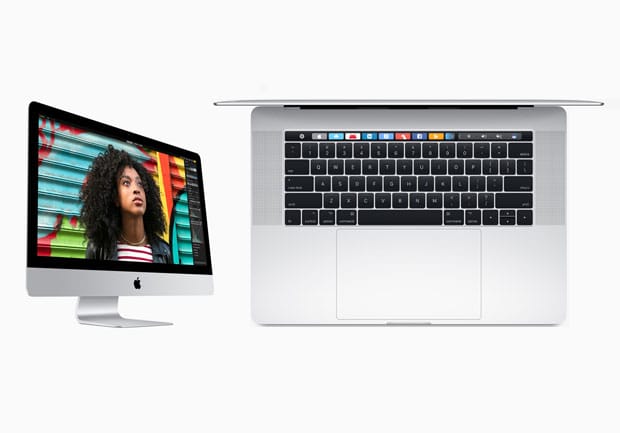
MacBook’unuzu açıyorsunuz ama ekran gelmiyor. Ya da şarja takıyorsunuz, pil ikonu şarj oluyormuş gibi görünse de yüzde bir türlü artmıyor. Belki de cihaz bir anda yavaşlıyor, fanlar uçak motoru gibi çalışıyor.
Apple cihazları sağlamlığıyla bilinse de yıllar içinde kullanıcıların sıkça karşılaştığı bazı arızalar var. Bu arızaların çoğu belirli işaretlerle kendini önceden belli ediyor.
Doğru işareti tanımak hem gereksiz paniği önlüyor hem de doğru macbook tamiri sürecine en kısa yoldan ulaşmanızı sağlıyor.
Üstelik bir kahve ya da su dökülmesi gibi kazalarda ilk dakikalar çok kritik. Neyin ne zaman yapılması gerektiğini bilmek, arızanın büyümesini engelleyen en önemli etken.
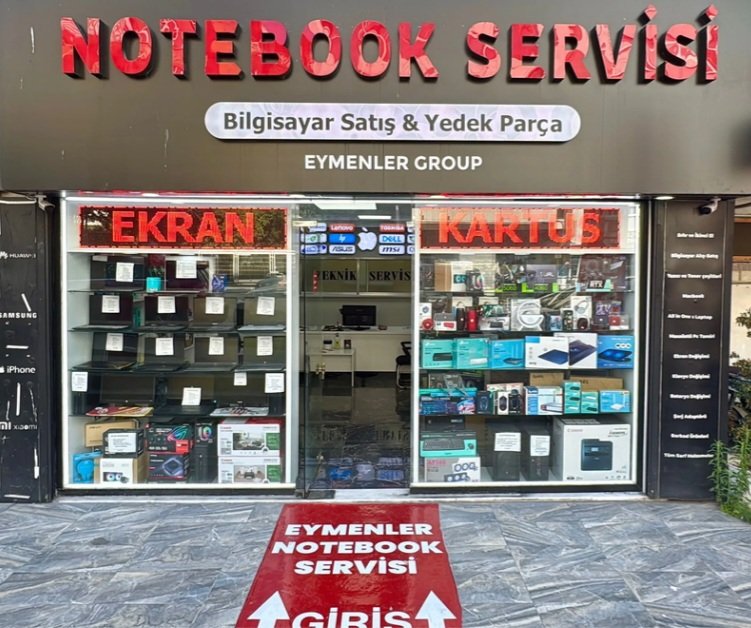
Mecidiyeköy’de hizmet veren Eymenler Notebook’un teknik ekibi, servise en sık gelen MacBook arızalarını ve bunlara karşı neler yapılabileceğini sizin için derledi.
1. Şarj Almama veya Şarj Sorunları
MacBook servislerinde en sık karşılaşılan şikayetlerin başında şarj sorunları geliyor. Kablo takılı olduğu hâlde şarj olmama, şarjın bir gelip bir gitmesi, adaptörün aşırı ısınması ya da pilin hızla bitmesi bu kategoriye giriyor.
Nedenler basit bir kablo arızasından, USB-C şarj portundaki aşınmaya ya da anakart üzerindeki şarj devresi sorununa kadar değişebiliyor. Şarj girişinde toz veya kir birikmesi de temassızlığa yol açabiliyor.
2. Ekran Arızaları
MacBook ekranlarında şu belirtiler sık görülüyor:
- Ekranda dikey veya yatay çizgiler
- Görüntünün titremesi ya da kararıp açılması
- Ekranın alt kısmında parlama ya da gölgelenme
- Arka ışığın tamamen gitmesi (görüntü çok silik görünür)
- Çatlak ya da lekelenmiş panel
Bazı model ve üretim yıllarında ekran kablosu ya da arka ışık devresi kaynaklı sorunlar daha yaygın görülebiliyor. Her ekran sorunu panel değişimi gerektirmez. Kimi zaman kablo ya da arka ışık devresi onarımıyla çözülür, bu yüzden teşhis önemlidir.
3. Sıvı Teması
Klavyenin üzerine dökülen bir fincan kahve, MacBook için en pahalı kazalardan biri olabiliyor. macbook sıvı teması durumunda sıvı anakartta kısa devreye ve zamanla oksitlenmeye yol açıyor. Bazen cihaz ilk anda çalışmaya devam ediyor ama günler ya da haftalar sonra arıza ortaya çıkıyor.
Sıvı temasında en kritik kural şu: cihazı hemen kapatın, şarja takmayın ve vakit kaybetmeden servise ulaştırın. Ne kadar çabuk müdahale edilirse cihazın kurtarılma ihtimali o kadar yükseliyor. Cihazı kurutucu ile ısıtmak, pirinç içine koymak ya da “kurudu” diye açıp denemek oksitlenmeyi hızlandırabilir.
4. Aşırı Isınma ve Fan Gürültüsü
MacBook’unuz basit işlemlerde bile fanları son hızda çalıştırıyor, kasası ele yakıcı derecede ısınıyor ya da cihaz kendiliğinden yavaşlıyorsa termal sistemde bir sorun olabilir. Fanlarda biriken toz, kurumuş termal macun ve tıkanmış hava kanalları bunun başlıca nedenleri.
Düzenli fan temizliği ve termal macun bakımı, bu arızanın en etkili önleme yöntemidir. Aşırı ısınma işlemciye ve anakarta uzun vadede zarar verebileceği için ertelenmemelidir.
5. Batarya Şişmesi ve Hızlı Şarj Bitmesi
Lityum iyon piller zamanla ömrünü tamamlar. Pil ömrü kısaldığında macOS genellikle “Servis Önerilir” uyarısı verir. Daha ciddi bir durum ise bataryanın şişmesidir. Şişen pil, trackpad’in kasadan kalkmasına, klavyenin yükselmesine ya da kasanın kapanmamasına neden olabilir.
Şişmiş bir bataryayla cihazı kullanmaya devam etmek güvenlik açısından risklidir. Böyle bir durumda cihaz kullanılmamalı, en kısa sürede batarya değişimi yapılmalıdır.
6. Klavye ve Trackpad Sorunları
Bazı tuşların basmaması, bazı tuşların takılması ya da çift harf yazması klavye sorunlarının tipik belirtileridir. Özellikle bazı eski nesil MacBook’larda kullanılan düşük profilli klavye mekanizması toz ve kir birikimine karşı hassas olabiliyor. Trackpad’in tıklamaması ise çoğunlukla şişen bataryayla ilişkilidir ve sorun asıl neden çözülmeden geçmez.
7. Açılmama ve Anakart Arızaları
Cihaz hiç açılmıyor, açılışta elma logosunda takılıyor, sürekli yeniden başlıyor ya da ekran gelmiyorsa anakart düzeyinde bir sorun söz konusu olabilir. Sıvı teması, voltaj dalgalanmaları, aşırı ısınma ya da kısa devre bu tabloya yol açabiliyor.
Önemli not: Belirtiler modele, işlemci mimarisine (Intel veya Apple Silicon) ve üretim yılına göre farklılık gösterebilir. Kesin teşhis için cihazın incelenmesi gerekir.
Servise Gitmeden Önce Evde Neler Deneyebilirsiniz?
Her arıza kalıcı bir donanım sorunu değildir. Donanıma zarar vermeden şu adımları deneyebilirsiniz:
Şarj ekipmanını kontrol edin. Farklı bir kablo ve adaptörle deneyin, şarj portunun içinde toz ya da kir olup olmadığına bakın. Cihazı en az 30 dakika şarjda bekletin.
Çevre birimlerini çıkarın. USB bellekler, harici diskler, monitör ve adaptörler gibi tüm bağlantıları sökün. Arızalı bir çevre birimi açılışı engelleyebilir.
Zorla yeniden başlatın. Güç tuşuna yaklaşık 10 saniye basılı tutup bırakın, ardından cihazı yeniden açmayı deneyin.
SMC ve NVRAM sıfırlama (Intel modeller). Şarj, fan ve güç yönetimi sorunlarında SMC sıfırlaması; ses, ekran çözünürlüğü ve açılış diski ayarı sorunlarında NVRAM sıfırlaması fayda sağlayabilir. Apple Silicon modellerde bu işlemler cihaz yeniden başlatılırken otomatik yapılır.
Güvenli mod ve Apple Diagnostics. Yazılım kaynaklı olup olmadığını anlamak için güvenli modda açmayı, donanım testi için Apple Diagnostics’i çalıştırmayı deneyebilirsiniz. Test sonunda çıkan referans kodunu not alın.
Bu adımlardan sonuç alamazsanız sorunun donanımsal olma ihtimali yüksektir. Kasayı açmak, parçaları sökmek ya da internetteki videolara bakarak müdahale etmek, onarılabilir bir arızayı çok daha maliyetli bir hasara dönüştürebilir. MacBook’lardaki birçok bileşen anakarta lehimli olduğu için hatalı müdahalenin geri dönüşü zordur.
Doğru Teşhis Neden Bu Kadar Önemli?
Aynı belirti farklı arızalardan kaynaklanabilir. Örneğin “şarj olmuyor” şikayeti, birkaç dakikada temizlenebilecek kirli bir port nedeniyle de olabilir, anakart üzerindeki şarj entegresinin arızasından da. İlki hızlı bir işlemken, ikincisi mikro lehimleme gerektiren bir onarımdır.
Bu nedenle başarılı bir onarım sürecinin ilk adımı bileşen düzeyinde doğru teşhistir. Eymenler Notebook’ta MacBook’lar ölçüm cihazları, termal kamera ve test ekipmanlarıyla incelenerek arızanın gerçek kaynağı belirleniyor. Hangi parçada sorun olduğu, hangi işlemin yapılacağı ve maliyeti onarım öncesinde kullanıcıya açıkça bildiriliyor. Onay alınmadan cihaz üzerinde işlem yapılmıyor.
Parça Değişimi mi, Onarım mı?
Birçok kullanıcı anakart arızasını duyunca “cihazı değiştirmem gerekecek” diye düşünüyor. Oysa teknik ekibin deneyimlerine göre anakart arızalarının önemli bir bölümü, tüm kartı değiştirmeden arızalı bileşenin tespit edilip onarılmasıyla çözülebiliyor. Bu yaklaşım hem bütçeyi koruyor hem de cihazın orijinal yapısını muhafaza ediyor.
Ekran, batarya, klavye ve şarj portu gibi parçalarda ise cihazla uyumlu ve kaliteli bir parça ile değişim çoğu zaman kısa sürede sonuç veriyor. Sıvı temasından etkilenen cihazlarda ise anakart temizliği ve hasarlı bileşenlerin tek tek onarımı, çoğu zaman kartın tamamını değiştirmekten daha mantıklı bir çözüm sunuyor.
Verileriniz Ne Olacak?
Çalışmayan bir MacBook’la karşılaşan kullanıcıların ilk endişesi genellikle verileridir. Yeni nesil MacBook’larda depolama biriminin anakart üzerine entegre olduğunu bilmek önemlidir. Bu durum, anakart arızalarında veri kurtarmayı daha hassas bir süreç hâline getirebilir. Bu yüzden önemli verilerinizi Time Machine ya da iCloud ile düzenli yedeklemek en güvenli yoldur.
Eymenler Notebook, onarım sürecinde depolama birimine gereksiz müdahalede bulunmuyor. Veri riski taşıyan bir işlem gerekiyorsa kullanıcıyı önceden bilgilendiriyor.
Bu Arızalarla Karşılaşmamak İçin Nelere Dikkat Etmeli?
- Cihazı yumuşak yüzeylerde (yatak, koltuk) kullanıp hava kanallarını kapatmaktan kaçının.
- Orijinal ya da sertifikalı şarj ekipmanı kullanın.
- Klavyenin yakınında yiyecek ve içecek tüketmemeye özen gösterin.
- Düzenli aralıklarla fan temizliği ve termal macun bakımı yaptırın.
- Bataryada şişme belirtisi görürseniz cihazı kullanmayı bırakın.
- Sıvı temasında cihazı hemen kapatın ve servise ulaştırın.
- Verilerinizi düzenli olarak yedekleyin.

Belirtiyi Görmezden Gelmeyin
MacBook’unuzun verdiği küçük uyarılar, büyük arızaların habercisi olabilir. Aşırı ısınma, tuhaf fan sesleri, şarj sorunları ya da hafif bir ekran titremesi küçük görünse de ertelendiğinde daha pahalı bir onarıma dönüşebilir. Doğru olan, belirtiyi not almak, basit kontrolleri yapmak ve sonuç alınamazsa cihazı uzman bir ekibe teslim etmektir.
Mecidiyeköy’deki servis noktasında ücretsiz arıza tespiti sunan Eymenler Notebook, Apple MacBook Air ve MacBook Pro modellerinde deneyimli teknik kadrosuyla güvenilir bir onarım deneyimi sunuyor. Kahve ya da su döküldüğü için açılmayan cihazlardan sıvı temasının ardından geç ortaya çıkan arızalara, şarj olmayan, ısınan ya da ekran sorunu yaşayan MacBook’lardan anakart onarımlarına kadar her cihaz detaylı şekilde incelenerek arızanın kaynağı ve çözüm yolu kullanıcıyla şeffaf biçimde paylaşılıyor. Profesyonel bir macbook servisi arıyorsanız, MacBook’unuzu emanet edeceğiniz adres Eymenler Notebook.