Windows 11 oyun performansı nasıl artırılır? 10 yöntem


Windows 11 bilgisayarlarda oyun performansı; ekran kartı, işlemci ve RAM gibi donanımların yanı sıra sürücüler, güç ayarları, arka plan uygulamaları ve oyun içi grafik seçeneklerinden de etkilenebilir. Aynı bilgisayarda yapılan bazı ayar değişiklikleri, özellikle FPS değerlerinin düşük olduğu durumlarda daha akıcı bir oyun deneyimine yardımcı olabilir.
Windows 11’de oyun performansını artırmak için öncelikle performansı sınırlayan bileşeni belirlemek gerekir. Ekran kartı yetersizse yalnızca Windows ayarlarını değiştirmek büyük bir FPS artışı sağlamayabilir. Buna karşılık yanlış güç modu, güncel olmayan sürücüler veya arka planda çalışan uygulamalar performansı olumsuz etkileyebilir.




1. Windows 11 güç modunu En iyi performans olarak ayarlayın
Windows 11’de güç modu, bilgisayarın performans ve enerji tüketimi arasındaki dengesini belirler. Oyun oynarken özellikle prize bağlı bir dizüstü bilgisayarda En iyi performans seçeneği değerlendirilebilir.
Bu ayarı Ayarlar > Sistem > Güç ve pil > Güç modu bölümünden değiştirebilirsiniz.

Microsoft’a göre En iyi performans seçeneği, gerektiğinde işlemcinin daha yüksek performansta çalışmasına yardımcı olabilir. Ancak daha fazla güç tüketimi ve dizüstü bilgisayarlarda daha yüksek sıcaklık anlamına gelebilir.
2. Ekran kartı sürücüsünü güncelleyin
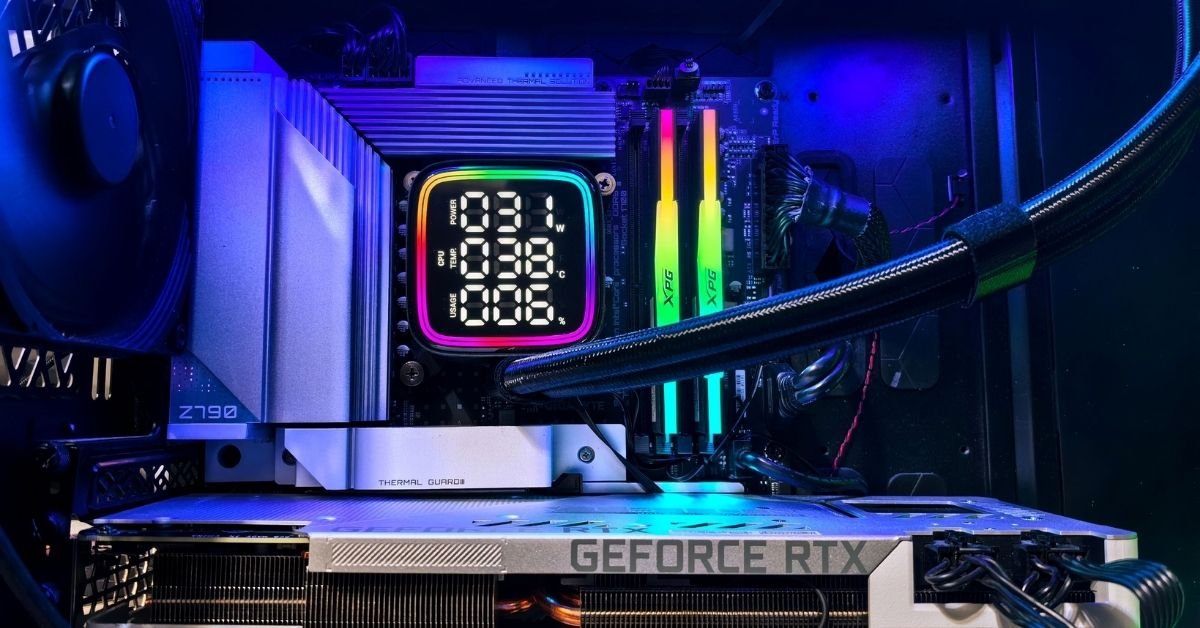
Oyun performansında ekran kartı sürücülerinin güncel olması önemlidir. AMD, NVIDIA veya Intel ekran kartı kullanıyorsanız üreticinin sunduğu güncel sürücüleri kontrol edin.
Özellikle yeni çıkan oyunlarda grafik sürücüsü güncellemeleri uyumluluk ve performans açısından önemli olabilir. Windows Update üzerinden sunulan sürücü güncellemelerini de kontrol etmek gerekir.
3. Oyunu yüksek performanslı GPU ile çalıştırın
Özellikle dizüstü bilgisayarlarda tümleşik grafik birimi ile harici ekran kartı birlikte bulunabilir. Böyle bir sistemde oyunun daha güçlü GPU yerine güç tasarruflu grafik birimiyle çalışması performansı sınırlayabilir.
Windows 11’de belirli bir oyunun kullanacağı GPU’yu seçmek için Ayarlar > Sistem > Ekran > Grafikler bölümünü açın.
Oyunu seçtikten sonra Seçenekler bölümünden Yüksek performans seçeneğini kullanabilirsiniz. Microsoft, birden fazla GPU bulunan bilgisayarlarda uygulama veya oyun için yüksek performanslı grafik işlemcisinin seçilebildiğini belirtiyor.
4. Pencereli oyunlar için iyileştirmeleri açın
Windows 11, pencereli ve kenarlıksız pencereli modlarda çalışan desteklenen oyunlar için özel bir optimizasyon sunuyor.
Bu özelliği Ayarlar > Sistem > Ekran > Grafikler bölümündeki Pencereli oyunlar için iyileştirmeler seçeneğinden açabilirsiniz.
Microsoft’a göre bu özellik, DirectX 10 ve DirectX 11 kullanan uyumlu oyunlarda kare gecikmesini azaltmaya yardımcı olabilir. Desteklenen sistemlerde Otomatik HDR ve değişken yenileme hızı gibi özelliklerin kullanılmasını da sağlayabilir.
5. Arka planda çalışan uygulamaları kapatın
Oyun sırasında tarayıcılar, video uygulamaları, dosya senkronizasyon araçları ve diğer programlar işlemci, RAM veya disk kaynaklarını kullanabilir.
Oyuna başlamadan önce kullanmadığınız uygulamaları kapatın. Ctrl + Shift + Esc tuşlarıyla Görev Yöneticisi’ni açarak hangi uygulamaların CPU, RAM ve disk kaynaklarını tükettiğini kontrol edebilirsiniz.
Microsoft da Görev Yöneticisi üzerinden kaynak kullanımının izlenmesini ve kullanılmayan uygulamaların kapatılmasını performans sorunlarının belirlenmesine yönelik yöntemlerden biri olarak öneriyor.
6. Oyun içindeki grafik ayarlarını düşürün
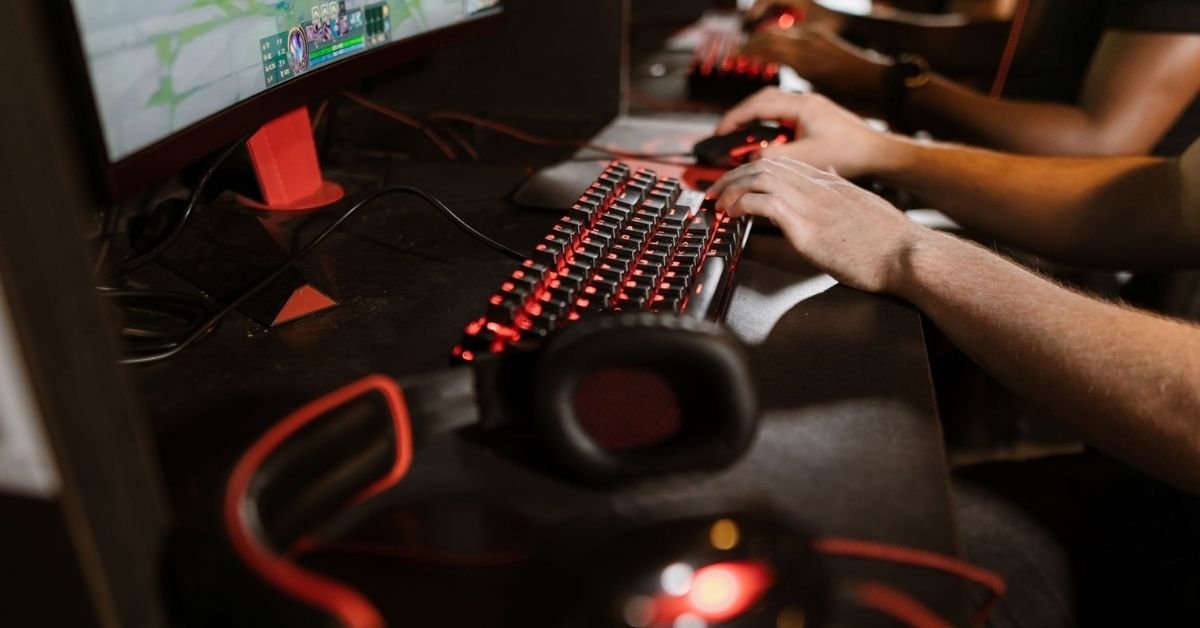
FPS değerleri düşükse Windows ayarlarının yanında oyun içindeki grafik seçeneklerini de kontrol etmek gerekir.
Özellikle ışın izleme, gölgeler, yansımalar, ortam aydınlatması, efekt kalitesi ve görüş mesafesi gibi seçenekler ekran kartı üzerindeki yükü artırabilir.
FPS değerini yükseltmek için önce yüksek kaynak tüketen grafik seçeneklerini azaltabilirsiniz. Görüntü kalitesi ile performans arasında istediğiniz dengeyi bulmak için ayarları tek tek değiştirmek daha sağlıklı sonuç verir.
7. Çözünürlüğü ve yükseltme teknolojilerini değerlendirin
Oyunun çözünürlüğünü düşürmek, ekran kartının oluşturması gereken piksel sayısını azaltarak FPS değerini artırabilir. Ancak görüntü kalitesi de buna bağlı olarak düşebilir.
Oyunun desteklediği DLSS, FSR veya XeSS gibi görüntü yükseltme teknolojileri varsa bunları da değerlendirebilirsiniz. Bu teknolojiler oyunu daha düşük bir iç çözünürlükte oluşturup görüntüyü daha yüksek çözünürlüğe ölçekleyerek performans ile görüntü kalitesi arasında denge kurmayı amaçlar.
8. Windows 11’i güncel tutun
Windows güncellemeleri işletim sistemiyle ilgili hataların giderilmesini ve uyumluluğun geliştirilmesini sağlayabilir. Bu nedenle oyunlarda sorun yaşandığında Windows Update’i kontrol etmek gerekir.
Ayarlar > Windows Update bölümünden güncellemeleri kontrol edebilirsiniz.
Ancak önemli bir oyun veya turnuva öncesinde büyük sistem güncellemelerini doğrudan kurmak yerine güncellemenin içeriğini ve bilinen sorunlarını kontrol etmek de tercih edilebilir.
9. Bilgisayarın sıcaklıklarını kontrol edin
İşlemci veya ekran kartı sıcaklığının uzun süre yüksek seviyelerde kalması, donanımın kendisini korumak için çalışma hızını düşürmesine neden olabilir. Bu durum oyun sırasında FPS değerlerinde düşüş veya performans dalgalanması şeklinde görülebilir.
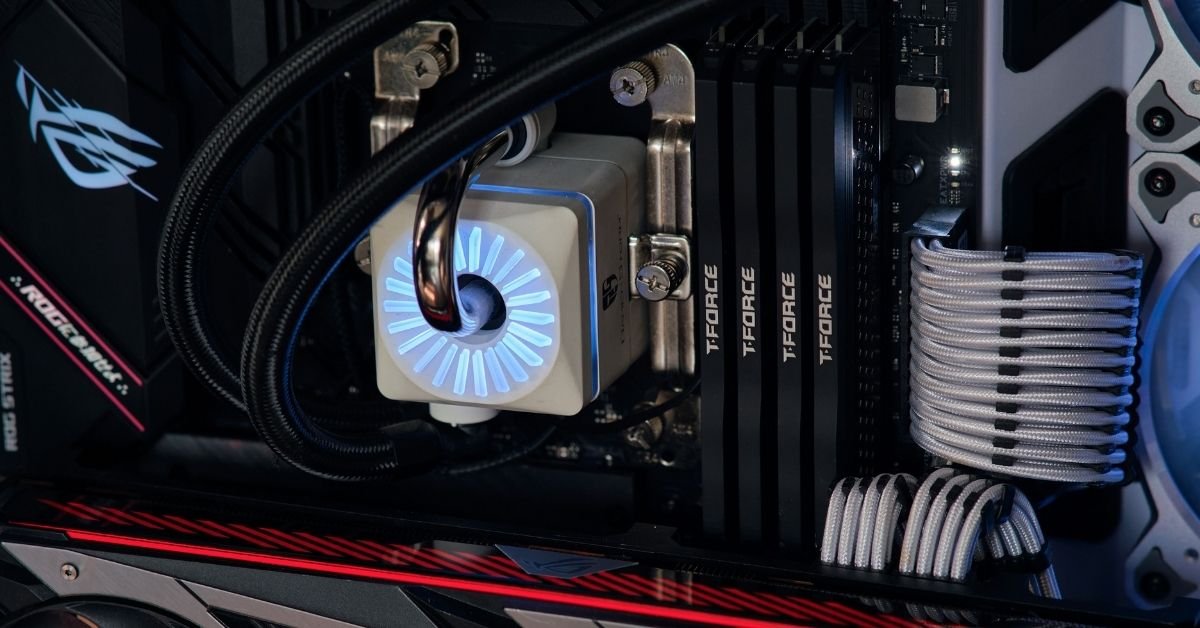
Oyun oynarken performansın başlangıçta iyi olup bir süre sonra belirgin şekilde düşmesi sıcaklık sorununa işaret edebilir. Dizüstü bilgisayarların hava girişlerinin kapatılmaması, masaüstü bilgisayarlarda ise kasa içindeki hava akışının yeterli olması önemlidir.
10. SSD ve depolama alanını kontrol edin
Modern oyunlar büyük miktarda veri kullanabilir. Oyunun kurulu olduğu diskte çok az boş alan kalması sistemin genel kullanımını olumsuz etkileyebilir.
Windows 11’de Ayarlar > Sistem > Depolama bölümünden disk kullanımını kontrol edebilirsiniz. Gereksiz dosyaları temizlemek ve kullanılmayan uygulamaları kaldırmak depolama alanı açabilir.
SSD kullanan sistemlerde oyunların yükleme süreleri açısından HDD’ye kıyasla avantaj elde edilebilir. Ancak SSD’ye geçmek her durumda doğrudan daha yüksek FPS anlamına gelmez. FPS üzerinde esas olarak ekran kartı, işlemci, RAM ve oyun ayarları belirleyici olur.
Windows 11’de oyun performansı neden düşer?
Oyun performansının düşmesinin tek bir nedeni yoktur. Yetersiz ekran kartı veya işlemci, düşük RAM kapasitesi, eski grafik sürücüleri, yüksek sıcaklıklar, arka plan uygulamaları ve yanlış güç ayarları performansı etkileyebilir.
Örneğin oyun sırasında ekran kartı kullanımı çok yüksekken FPS düşükse grafik ayarlarını veya ekran kartının kapasitesini incelemek gerekir. İşlemci kullanımı sürekli yüksekse CPU sınırlaması söz konusu olabilir. RAM kullanımı tamamen doluyorsa bellek kapasitesi de performansı etkileyebilir.
Windows 11 oyun performansını artırmak için ne yapılmalı?
Öncelikle Görev Yöneticisi veya donanım izleme araçlarıyla sistemin hangi bileşeninde darboğaz oluştuğunu belirlemek gerekir. Ardından grafik sürücülerini güncellemek, güç modunu kontrol etmek, yüksek performanslı GPU’yu seçmek, arka plan uygulamalarını kapatmak ve oyun içindeki grafik ayarlarını uygun seviyeye çekmek uygulanabilir.
Bu işlemler yeterli olmuyorsa bilgisayarın işlemci, ekran kartı ve RAM kapasitesinin oynanan oyunların sistem gereksinimleriyle karşılaştırılması gerekir. Donanım yetersiz olduğunda yalnızca Windows ayarlarını değiştirmek sınırlı bir sonuç verebilir.